
들어가기 전에
이번 프로젝트에서는 API 문서 자동화를 위해 Spring Restdocs를 선택했다. Swagger와 Spring REST Docs를 두고 고민했었는데 둘의 차이점은 무엇이고 왜 REST Docs를 선택했는지 기록하고자 한다.
Spring REST Docs vs. Swagger
| Spring REST Docs | Swagger |
| 테스트 코드에 적용한다. | Controller/DTO 코드에 적용한다. |
| 테스트 기능은 제공하지 않는다. | 문서를 통해 테스트할 수 있다. |
| 문법에 따라 자유롭게 문서를 만들 수 있다. | 스타일 가이드라인에 따라 문서를 만들 수 있다. |
Spring REST Docs
1. 테스트 코드에 적용한다.
테스트 클래스에 REST Docs를 사용할 수 있도록 설정한 후에 아래처럼 작성하면 API 문서를 만들 수 있다.
@Test
@DisplayName("조건에 맞는 모든 필드를 입력받으면 회원가입이 성공한다.")
void when_allFieldsAreEntered_expect_joinToSuccess() throws Exception {
    JoinRequest joinRequest = new JoinRequest(EMAIL, PASSWORD, NAME, ROLE);
    JoinResponse joinResponse = new JoinResponse(EMAIL, NAME, ROLE, ActiveType.ACTIVE);

    given(memberService.join(any())).willReturn(joinResponse);

    ResultActions response = mockMvc.perform(post("/api/v1/members/join")
            .contentType(MediaType.APPLICATION_JSON)
            .content(objectMapper.writeValueAsBytes(joinRequest))
        )
        .andDo(print())
        .andDo(document("member-join",
            preprocessRequest(modifyUris()
                .port(9090), prettyPrint()),
            preprocessResponse(prettyPrint()),
            requestFields(
                fieldWithPath("email").type(JsonFieldType.STRING).description("이메일"),
                fieldWithPath("password").type(JsonFieldType.STRING)
                    .description("비밀번호(8자~16자 이하의 영문 대소문자/숫자/특수문자 조합)"),
                fieldWithPath("name").type(JsonFieldType.STRING).description("이름"),
                fieldWithPath("role").type(JsonFieldType.STRING).description("에프랩 내에서의 역할(COACH|MENTEE)")
            ),
            responseFields(
                fieldWithPath("email").type(JsonFieldType.STRING).description("가입된 이메일 정보"),
                fieldWithPath("name").type(JsonFieldType.STRING).description("가입된 이름 정보"),
                fieldWithPath("role").type(JsonFieldType.STRING).description("가입된 역할 정보"),
                fieldWithPath("activeType").type(JsonFieldType.STRING).description("가입된 계정 활성화 정보")
            )));

    response.andExpect(status().isOk());
}
2. 테스트 기능은 제공하지 않는다.
생성된 API 문서에서는 Swagger와 달리 테스트를 할 수는 없지만 아래처럼 문서 자체에 초점이 맞춰진 화면을 확인할 수 있다.

3. 문법에 따라 자유롭게 문서를 만들 수 있다.
AsciiDocs 문법을 참고해서 자유로운 형식으로 문서를 만들 수 있다.
ifndef::snippets[]
:snippets: ./build/generated-snippets
endif::[]
= Application Docs
:doctype: book
:icons: font
:source-highlighter: highlightjs
:toc: left
:toclevels: 4
:sectlinks:

== Member API

=== 1. 회원가입

**request_fields**

include::{snippets}/member-join/request-fields.adoc[]

**response_fields**

include::{snippets}/member-join/response-fields.adoc[]

**http_request**

include::{snippets}/member-join/request-body.adoc[]

**http_response**

include::{snippets}/member-join/http-response.adoc[]

---
Swagger
1. Controller/DTO 코드에 적용한다.
아래 코드를 보면 Swagger의 어노테이션을 사용해서 문서화를 하는 코드를 확인할 수 있다.
@Slf4j
@RestController
@RequiredArgsConstructor
@RequestMapping("/user")
@Api(tags = {"01. User API"})
public class UserController {

    private final UserService userService;

    @PostMapping("/create")
    @ApiOperation(value = "회원 등록")
    public ResponseEntity<Void> createUser(@Valid @RequestPart SaveRequest requestDto,
                                           @RequestPart MultipartFile profileImage) {
        userService.save(requestDto, profileImage);

        return CREATED;
    }
}
// nested class
public static class UpdateRequest {
@ApiParam(value = "글 제목", required = true)
@NotBlank(message = "제목을 입력해 주세요.")
private String title;
@ApiParam(value = "글 내용", required = true)
@NotBlank(message = "내용을 입력해 주세요.")
private String content;
@ApiParam(value = "게시글 이미지 리스트")
private List<MultipartFile> multipartFiles;
}
2. 문서를 통해 테스트할 수 있다.
문서를 보면 Try it out이라는 테스트 기능이 제공된다.

버튼을 누르고 파라미터를 입력하면 응답 객체를 확인할 수 있다.
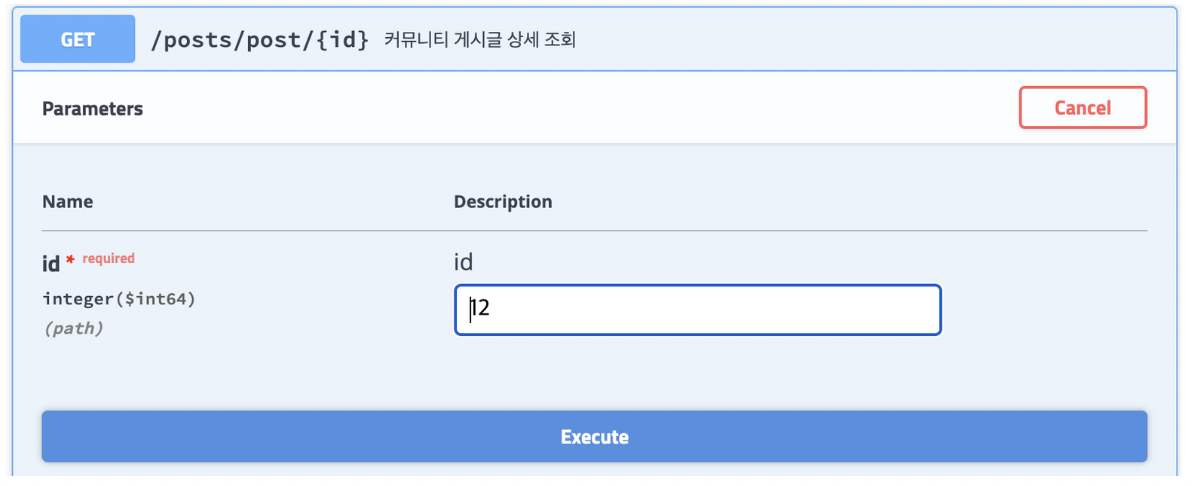
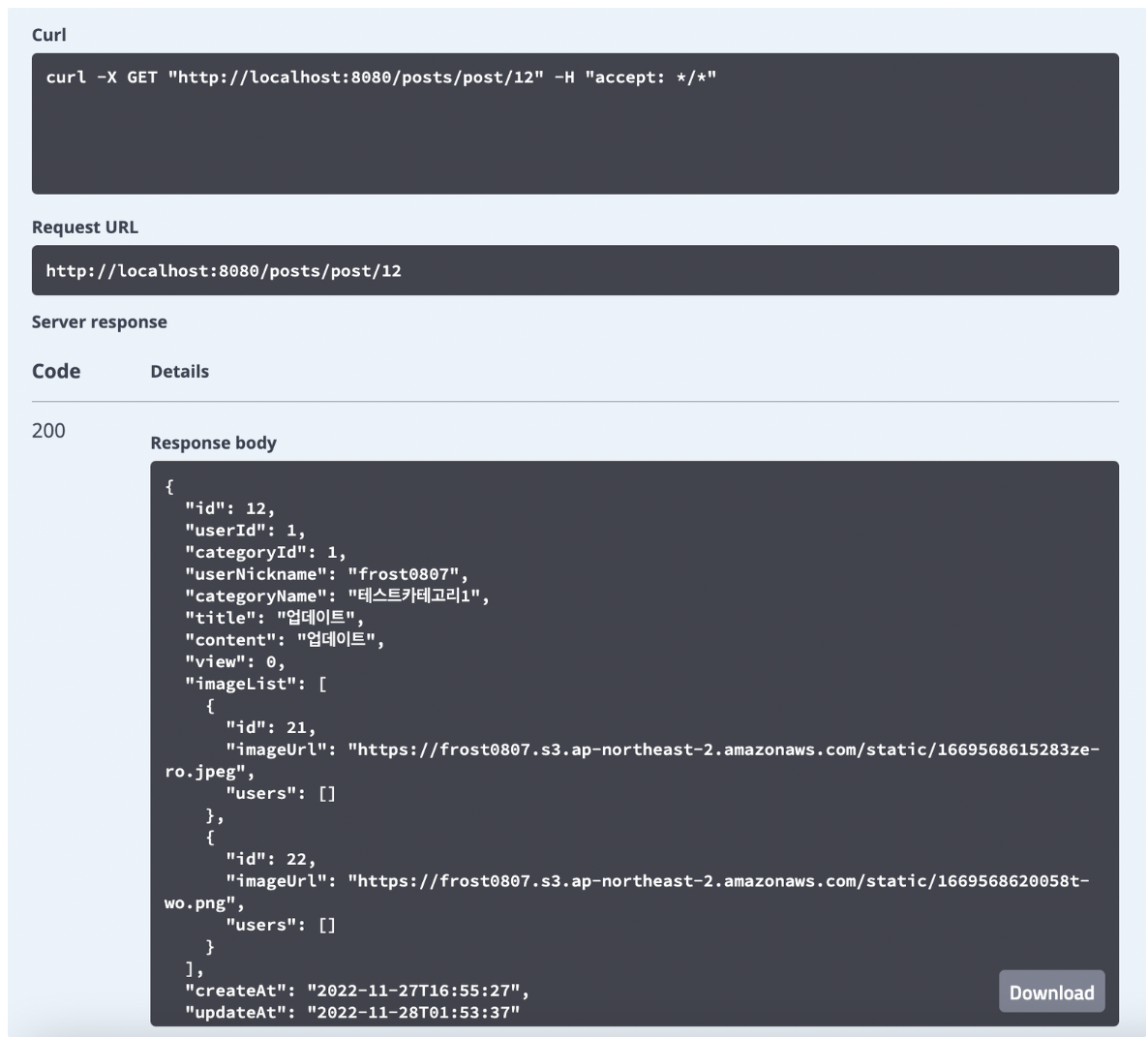
3. 스타일 가이드라인에 따라 문서를 만들 수 있다.
Swagger에서는 REST Docs처럼 따로 형식을 바꿀 수 있는 게 아니라 형식은 정해져있고 어노테이션을 사용해서 값을 채워주는 식으로 사용할 수 있다.

REST Docs를 선택한 이유
사실 이전 프로젝트에서 Swagger를 선택했었다. 테스트 할 수 있는 기능이 있기도 했지만 가장 주된 이유는 익숙하지 않은 테스트 코드를 통해서 문서화를 한다는 게 부담이 되었기 때문이다. 그런데 프론트엔드 개발자 분들과 협업했어야 됐기 때문에 문서화 작업을 나중으로 미룰 수가 없었고 우리가 빠르게 적용할 수 있는 도구를 선택해야 했다. 더불어서 개인적으로 API를 더 명확하게 보여준다고 생각한 Swagger를 선택해서 사용했다.
반대로 이번 프로젝트에서 REST Docs를 선택할 수 있었던 것은 테스트 코드에 있다. 이번 프로젝트에서는 테스트 코드를 제대로 작성하는 방법을 배우고 익숙하게 작성할 수 있도록 습관을 들이고 싶었는데 그렇게 목표를 설정하고 나니까 정말로 두 가지의 선택지를 가질 수 있었다. 이미 Swagger는 경험을 해봤으니 이번에는 REST Docs를 선택해서 기존 코드의 가독성을 더 높이고 테스트 코드를 활용해서 문서화 작업을 하기로 했다.
마무리
이 글을 작성하면서 또 한번 문서화에 대한 중요성을 느꼈다. 그때 협업했던 개발자 분들이 모두 Swagger를 사용해보지 않으셔서 이해하시는 데 도움이 되시라고 문서화를 해놨었는데 그때 남겨뒀던 스크린샷들을 이 글에 활용할 수 있었다. 지금은 노션에만 간단히 정리해놨는데 조만간 REST Docs 설정에 관련된 글을 작성해야겠다.
'노트 > F-lab' 카테고리의 다른 글
| Github Actions: CI/CD 구축 (feat.shell script) - 준비편 (0) | 2023.06.04 |
|---|---|
| NCP 서버 생성부터 ssh 접속까지 (2) | 2023.05.29 |
| Lombok을 사용하지 말라고? (1) | 2023.03.25 |
| 개발 스펙 정하기 (0) | 2023.03.20 |
| F-lab 8주차 (0) | 2023.03.10 |


